
엑셀을 조금만 배워도 누구나 가장 먼저 사용하는 함수가 IF입니다. 조건에 따라 값을 다르게 표시해주는 이 함수는 분명 유용하지만, 실무에 들어가면 IF만으로 해결되지 않는 상황이 훨씬 많습니다.
저도 처음에는 거의 모든 조건을 IF로 해결하려 했지만, 나중에는 수식이 너무 길어지고 에러도 자주 생기더라고요.
그래서 실무에서는 더 간단하고 정확하게 처리할 수 있는 함수들을 찾게 됐고, 그 중에서도 지금도 자주 쓰고 있는 3가지를 소개하려고 합니다. IF보다 실무에서 더 자주 쓰이고, 업무 속도를 훨씬 높여주는 엑셀 함수 3가지, 지금부터 하나씩 쉽게 알려드릴게요.
✅ 왜 IF만으로는 부족할까?
조건에 따라 결과를 다르게 출력하는 IF 함수는 기본 중의 기본입니다.
하지만 실무에서는 여러 조건이 중첩되거나, 텍스트 처리, 수치 조건 분류 등 다양한 상황이 나오기 때문에 IF만으로 수식을 짜면 길어지고 복잡해지고, 유지 보수도 어려워져요.
예를 들어 =IF(A1>100,"적합",IF(A1>50,"보통","미달")) 이런 식으로 중첩하다 보면, 수정할 때 실수도 많고 협업 시 이해하기도 어려워집니다.
그래서 저는 실무에서 더 자주 쓰는 간단하지만 강력한 함수 3가지를 정리해봤습니다.
1. ✅ SWITCH – 여러 조건을 간단하게 정리
IF를 여러 번 중첩할 때는 SWITCH 함수가 훨씬 깔끔합니다.
특정 셀의 값에 따라 여러 결과를 나눌 때 유용해요.
예시 상황:
A열에 ‘상’, ‘중’, ‘하’ 등급이 있는데,
등급에 따라 점수를 매기고 싶을 때

- "상"이면 90, "중"이면 70, "하"면 50, 그 외는 "기타" 출력
- 가독성이 뛰어나고, 수정도 간단함
💡 포인트: 중첩 IF보다 훨씬 직관적이라 협업할 때도 실수가 적어요.
2. ✅ TEXT – 숫자와 날짜를 보기 좋게 변환
보고서에서 가장 많이 쓰는 함수 중 하나입니다.
숫자나 날짜를 내가 원하는 형식으로 보기 좋게 표시할 수 있어요.
예시 상황: 날짜 데이터를 "2025년 5월"처럼 표시하고 싶을 때
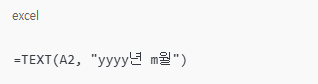
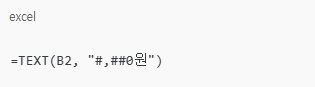
- 보고서에서 날짜나 숫자의 시각적 완성도를 높여줌
- 서식을 직접 바꾸지 않아도 수식 안에서 표현 가능
💡 포인트: 수치 데이터를 텍스트로 바꿔서 보고서용 시트에 쓸 때 정말 유용해요.
3. ✅ IFS – 다중 조건을 순서대로 처리
IF를 여러 개 쓰는 대신 IFS 함수로 한 줄에 정리할 수 있어요.
조건을 순서대로 나열하기 때문에 복잡한 수식이 깔끔하게 정리됩니다.
예시 상황: 점수에 따라 등급을 표시할 때

- 위에서부터 조건을 검사해서 가장 먼저 맞는 조건에 따라 결과 출력
- IF 중첩보다 훨씬 가독성이 좋고 유지보수도 쉬움
💡 포인트: 조건이 많을수록 IFS가 유리합니다. 특히 IF 3단 이상 쓰는 경우엔 필수예요.
✨ 실무에선 이렇게 활용하고 있어요
제가 팀 내 매출 데이터를 정리할 때 자주 쓰는 방식은 이렇습니다:
- 고객 등급은 SWITCH로 처리 (VIP, 일반, 신규 등)
- 날짜는 TEXT로 "2025년 5월 31일"처럼 예쁘게 표시
- KPI 달성률에 따라 등급을 IFS로 구분
이렇게 바꾸고 나니 수식이 간단해지고 보고서 디자인도 깔끔해졌고, 엑셀 초보 팀원들도 쉽게 이해할 수 있게 되었어요.
IF 함수는 분명 유용하지만, 실무에서는 한계가 자주 드러납니다.
오늘 소개한 SWITCH, TEXT, IFS 함수는 모두 초보자도 금방 익힐 수 있으면서 보고서, 대시보드, 수치 분석 등 다양한 업무에서 큰 도움이 되는 함수입니다.
특히 여러 조건을 처리할 일이 많거나, 엑셀 보고서 품질을 높이고 싶다면 지금 소개한 함수들을 꼭 실전에 적용해보세요. 업무 속도가 달라지고, 실수가 줄어들고, 엑셀 실력도 한 단계 올라갈 거예요.
'엑셀 > 실무 엑셀 팁' 카테고리의 다른 글
| 엑셀 표 자동 확장? OFFSET + COUNTA로 실무가 달라졌어요 (0) | 2025.06.09 |
|---|---|
| 보고서 작성시간이 절반? 실무에서 제가 직접 써보고 놀란 엑셀 함수 3가지 (1) | 2025.06.08 |
| 월말 보고서 10분 컷! 반복작업 줄이는 실전 정리법 (2) | 2025.06.01 |
| 자동으로 업데이트되는 KPI 대시보드 만들기 – 엑셀로 실시간 보고서 끝내기 (0) | 2025.05.31 |


