
엑셀을 매일 쓰는 직장인인데요. 반복되는 작업 때문에 매일 아침부터 머리가 지끈지끈했어요. 예를 들면, 보고서 작성 전에 이전 데이터 지우기, 날짜 다시 입력하기, 같은 템플릿 복사해서 붙이기... 이런 일들이 은근히 시간을 잡아먹더라고요. 그러다 우연히 알게 된 게 바로 ‘양식 컨트롤’이라는 자동화 기능이었습니다.
VBA나 매크로 같은 복잡한 코딩 없이, 버튼 하나로 원하는 동작을 실행할 수 있다는 사실, 알고 계셨나요?
처음엔 “이게 진짜 가능해?” 싶었는데요, 막상 해보니까 너무 간단해서 깜짝 놀랐어요. 오늘은 저처럼 비개발자지만 엑셀 자동화를 하고 싶은 분들을 위해, 양식 컨트롤로 자동화 버튼 만드는 법을 소개해볼게요.
✅ 양식 컨트롤이 뭐예요?
엑셀에 보면 ‘개발 도구’ 탭이 있는데요, 거기에서 [삽입] 메뉴를 누르면 '양식 컨트롤'이라는 게 있어요. 단추, 체크박스, 콤보박스 같은 것들이 보이는데, 그중에서도 **‘단추(버튼)’**를 활용하면 클릭 한 번에 특정 작업을 자동으로 실행할 수 있습니다. 제가 써보니까, 보고서 초기화, 날짜 입력, 값 복사 등 실무에서 자주 하는 반복 작업에 정말 유용하더라고요.
✅ 직접 해본 버튼 자동화 예시: 셀 초기화 버튼 만들기
제가 실제로 써먹고 있는 기능 하나를 소개할게요.
A2부터 B10까지 입력된 데이터를 버튼 한 번으로 싹 초기화하는 기능입니다.
방법은 정말 간단해요.
- 먼저 ‘개발 도구’ 탭에서 [삽입] > [양식 컨트롤 - 단추]를 선택해요.
- 시트에 버튼을 적당한 위치에 그려주세요.
- 버튼을 만들면 자동으로 ‘매크로 지정’ 창이 뜹니다. 여기서 새 매크로를 만들고 아래 코드를 입력해요.
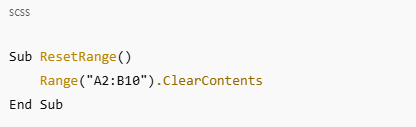
매크로를 저장하고 버튼에 연결하면, 이제 버튼 클릭 한 번으로 해당 셀이 전부 초기화됩니다!
✅ 실무에서 바로 써먹은 자동화 아이디어
양식 컨트롤 버튼은 생각보다 다양한 곳에 쓸 수 있어요.
제가 직접 써본 것들만 소개해볼게요.
- 보고서 제출 전, 셀 전체 초기화
- 오늘 날짜 자동으로 입력
- 입력한 데이터 다른 시트로 복사
- 자주 쓰는 양식 자동으로 열기
- 출력 전 미리보기 실행
어렵지 않게 만들 수 있으면서도, 한 번 설정해두면 매일 반복하던 일을 줄일 수 있어서 시간 절약 효과가 커요.
✅ 써보기 전, 이것만은 꼭 체크하세요!
매크로가 포함된 파일은 저장할 때 .xlsm 형식으로 저장해야 해요. 그리고 엑셀 보안 설정에서 **‘모든 매크로 사용’**이 되어 있어야 버튼이 제대로 작동합니다. 회사마다 보안 정책이 다를 수 있으니까, 만약 작동이 안 되면 IT팀에 매크로 관련 권한이 필요한지도 확인해보세요.
✅ 정리하자면…
저도 처음엔 “엑셀 자동화? 그건 개발자나 하는 거 아냐?”라고 생각했어요. 근데 지금은 버튼 하나로 작업을 줄일 수 있으니까 훨씬 편하게 일하고 있어요. 양식 컨트롤은 누구나 쉽게 시작할 수 있고, 실제 업무에 당장 써먹을 수 있는 실전형 자동화 도구입니다. 지금 바로 하나 만들어보시면, “이걸 왜 이제야 알았지?” 하실지도 몰라요. 😊
'엑셀 > 엑셀 자동화 기초' 카테고리의 다른 글
| 엑셀 데이터 유효성 검사로 자동화하기 – 잘못된 입력을 미리 차단하는 스마트 설정법 (1) | 2025.06.07 |
|---|---|
| 엑셀의 숨은 자동화 기능 ‘빠른 채우기’, 진짜 1초 만에 끝났어요 (1) | 2025.06.05 |
| 조건부 서식으로 엑셀 자동 시각화하기 – 보고서가 5초 만에 눈에 들어옵니다 (0) | 2025.05.30 |
| 엑셀 Power Query로 반복작업 30분 줄인 실전 사례 (비개발자용) (1) | 2025.05.30 |
| 엑셀 매크로 몰라도 3분이면 자동화 설정 끝! 직장인을 위한 초간단 방법 (0) | 2025.05.29 |


