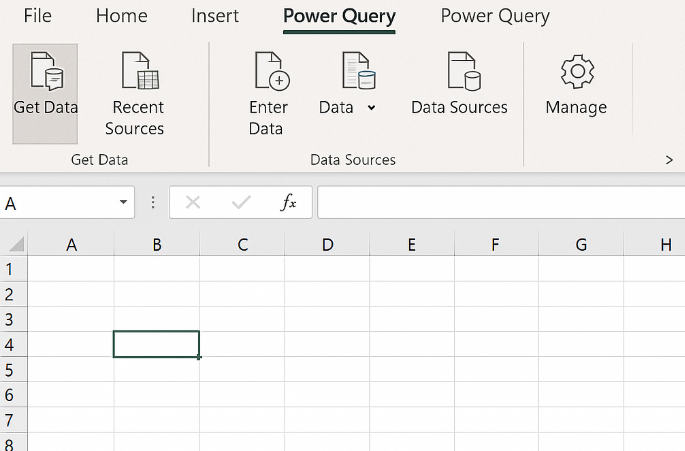
엑셀로 업무하는 사람이라면 ‘매일 반복되는 파일 정리’에 지치는 순간이 분명 있을 거예요.
저 역시 매일 거래처에서 보내오는 CSV 파일을 정리하느라 하루에 30분 이상을 허비했죠.
파일 열고, 필터 걸고, 불필요한 열 지우고, 서식 맞추는 게 너무 번거로웠어요.
그런데 Power Query라는 기능을 알고 나서, 이 모든 작업이 클릭 몇 번으로 자동화될 수 있다는 걸 경험했습니다.
코딩을 전혀 몰라도 사용할 수 있고, 처음 설정만 하면 그다음부터는 거의 ‘한 번 클릭’으로 데이터가 정리돼요.
이번 글에서는 제가 실제로 경험한 업무 자동화 사례를 바탕으로, Power Query를 이용해서 어떻게 매일 30분을 아끼게 되었는지 구체적으로 알려드릴게요.
✅ 매일 반복되는 파일 정리, 문제는 ‘형식은 같고 내용만 다른’ 파일들
제가 담당했던 업무 중 하나는 매일 아침마다 거래처에서 받은 주문 내역 CSV 파일을 정리하는 일이었어요.
문제는 파일 포맷은 항상 같은데, 그걸 열고
- 필요 없는 열 삭제
- 날짜 형식 통일
- 항목 정렬
- 숫자 서식 맞추기
이런 걸 매일 반복해야 했다는 거예요.
사실 한 번만 하면 5~10분이면 되지만, 월화수목금 다 하면 일주일에 2시간 넘게 걸리는 비효율적인 작업이었죠.
✅ Power Query를 쓰면 뭐가 달라지냐고요?
Power Query는 엑셀 안에 있는 ‘데이터 불러오기 및 정리 자동화’ 기능이에요.
엑셀 2016 이상 버전에서는 기본 내장돼 있고, 초보자도 마우스 클릭만으로 사용할 수 있어요.
무엇보다 처음 설정만 잘하면, 이후에는 같은 형식의 파일만 바꿔줘도 모든 작업이 자동으로 적용돼요.
🛠 실제로 이렇게 자동화했습니다
Step 1. CSV 파일 불러오기
- 엑셀 상단 메뉴에서 [데이터] → [데이터 가져오기] → [파일에서] → [CSV] 선택
- 거래처에서 받은 CSV 파일을 열면, Power Query 편집기가 자동으로 열려요
Step 2. 데이터 정리 작업 진행
Power Query 편집기에서 다음 작업을 했어요:
- 필요 없는 열 삭제 (예: ‘비고’, ‘담당자 연락처’ 등)
- ‘주문일자’ 열의 날짜 형식 통일
- ‘주문수량’ 열을 숫자 서식으로 변환
- ‘주문금액’ 정렬 설정 (내림차순)
Step 3. ‘닫기 및 로드’ 클릭 → 자동 테이블 생성
- 모든 작업이 끝나면 상단의 ‘닫기 및 로드’ 버튼을 누르면엑셀 시트에 깔끔하게 정리된 데이터 테이블이 생성돼요.
🚀 그다음부터는 어떻게 바뀌었을까?
처음 설정한 이후부터는,
같은 포맷의 새로운 CSV 파일만 준비해서 덮어쓰기만 하면
Power Query가 기존 설정 그대로 실행돼요.
- 다시 열 필요도 없고
- 필터도 다시 안 걸어도 되고
- 열 지우고 정리할 필요도 없음
그냥 "새로운 파일 선택 → 새로 고침 클릭" 하면 끝.
결과적으로 매일 30분씩 하던 일이 1분 이내로 줄었고,
보고서 작성 시간이 엄청 단축됐어요.
엑셀을 매일 사용하는 직장인이라면 Power Query는 반드시 익혀야 할 기능이에요.
처음에는 다소 생소하게 느껴질 수 있지만, 한 번만 설정해두면 같은 작업을 매번 다시 하지 않아도 되고, 실수도 줄고, 시간도 엄청 절약됩니다. 특히 매일, 매주 반복되는 파일 정리 작업이 있다면 이 기능 하나만으로도 퇴근 시간이 앞당겨져요. 개발을 몰라도 괜찮아요. 누구나 클릭 몇 번으로 반복작업을 자동화할 수 있습니다.🎊
'엑셀 > 엑셀 자동화 기초' 카테고리의 다른 글
| 엑셀 데이터 유효성 검사로 자동화하기 – 잘못된 입력을 미리 차단하는 스마트 설정법 (1) | 2025.06.07 |
|---|---|
| 엑셀의 숨은 자동화 기능 ‘빠른 채우기’, 진짜 1초 만에 끝났어요 (1) | 2025.06.05 |
| 엑셀 버튼 하나로 업무 자동화! ‘양식 컨트롤’을 이용한 클릭 자동화 만들기 (4) | 2025.06.04 |
| 조건부 서식으로 엑셀 자동 시각화하기 – 보고서가 5초 만에 눈에 들어옵니다 (0) | 2025.05.30 |
| 엑셀 매크로 몰라도 3분이면 자동화 설정 끝! 직장인을 위한 초간단 방법 (0) | 2025.05.29 |


