
엑셀을 매일 쓰다 보면, 이런 작업 은근히 많지 않으세요? 이름에서 성만 분리하기, 전화번호에서 지역번호만 따로 빼기, 이메일 앞뒤 나누기, 주민번호에서 생년월일 추출하기. 저는 예전에 이걸 다 수식으로 했어요. =LEFT(), =MID(), =FIND() 같은 함수 써가면서요.
그런데 하루는 옆자리 동료가 ‘빠른 채우기(Flash Fill)’라는 기능을 알려주더라고요. 와... 진짜 한 줄만 입력하면 나머지는 자동으로 완성되더라고요. 그래서 오늘은 함수 없이, 클릭 한 번으로 반복 작업을 자동화하는 이 기능을 소개해볼게요.
✅ 빠른 채우기(Flash Fill)란?
빠른 채우기는 엑셀 2013부터 생긴 기능인데, 아직도 모르고 지나치는 분들이 많습니다. 쉽게 말하면 엑셀이 패턴을 인식해서 나머지 셀을 자동으로 채워주는 기능이에요. 예를 들어 첫 번째 셀에서 성만 입력하면, 엑셀이 나머지 줄도 자동으로 따라합니다.
✅ 실제 예시: 이름에서 성 분리하기
아래와 같은 데이터가 있다고 가정해볼게요.
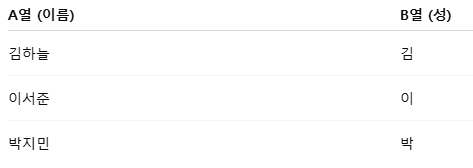
기존에는 수식으로 =LEFT(A1,1)처럼 사용했겠지만, 이제는 B1 셀에 ‘김’을 입력하고 B2 셀에서 Ctrl + E만 누르면 자동으로 아래 셀까지 다 채워집니다. 정말 1초 만에 끝나요.
✅ 실무에서 이렇게 써봤어요
제가 실제로 업무에 써먹은 예시들이에요. 아래처럼 다양하게 활용할 수 있습니다.
- 주민등록번호에서 생년월일 추출
- 이메일에서 도메인만 따로 분리
- 상품코드에서 앞 3자리만 가져오기
- 이름의 첫 글자만 따서 이니셜 만들기
- 고객명 뒤에 ‘고객님’ 자동 붙이기
이 기능은 수식이 아닌 값 자체로 입력되기 때문에, 복잡한 함수 없이도 깔끔하게 데이터 정리가 됩니다.
✅ 빠른 채우기 단축키: Ctrl + E
핵심은 단축키예요. 빠른 채우기를 실행하려면 Ctrl + E를 눌러주세요. [데이터] 탭 → [빠른 채우기]를 눌러도 되지만, 단축키가 훨씬 빠릅니다.
✅ 자동 채우기가 안 되는 경우?
엑셀이 패턴을 잘 못 인식할 때는 처음 두 줄 정도를 입력해보세요. 인식률이 훨씬 높아집니다. 또한 자동 채우기가 안 된다면, [파일] → [옵션] → [고급] → ‘빠른 채우기 자동 실행’이 체크되어 있는지 꼭 확인해주세요.
✅ 정리하자면…
빠른 채우기는 평소엔 잘 모르지만, 한 번 써보면 진가를 알게 되는 기능이에요. 함수 없이도 엑셀이 알아서 해주니까 업무 속도가 확실히 빨라지더라고요. 이제부터는 수식을 쓰기 전에 이렇게 생각해보세요. “이거 혹시 빠른 채우기로 되는 거 아닐까?” 진짜 1초 만에 해결될 수 있습니다.
'엑셀 > 엑셀 자동화 기초' 카테고리의 다른 글
| 엑셀 데이터 유효성 검사로 자동화하기 – 잘못된 입력을 미리 차단하는 스마트 설정법 (1) | 2025.06.07 |
|---|---|
| 엑셀 버튼 하나로 업무 자동화! ‘양식 컨트롤’을 이용한 클릭 자동화 만들기 (4) | 2025.06.04 |
| 조건부 서식으로 엑셀 자동 시각화하기 – 보고서가 5초 만에 눈에 들어옵니다 (0) | 2025.05.30 |
| 엑셀 Power Query로 반복작업 30분 줄인 실전 사례 (비개발자용) (1) | 2025.05.30 |
| 엑셀 매크로 몰라도 3분이면 자동화 설정 끝! 직장인을 위한 초간단 방법 (0) | 2025.05.29 |


