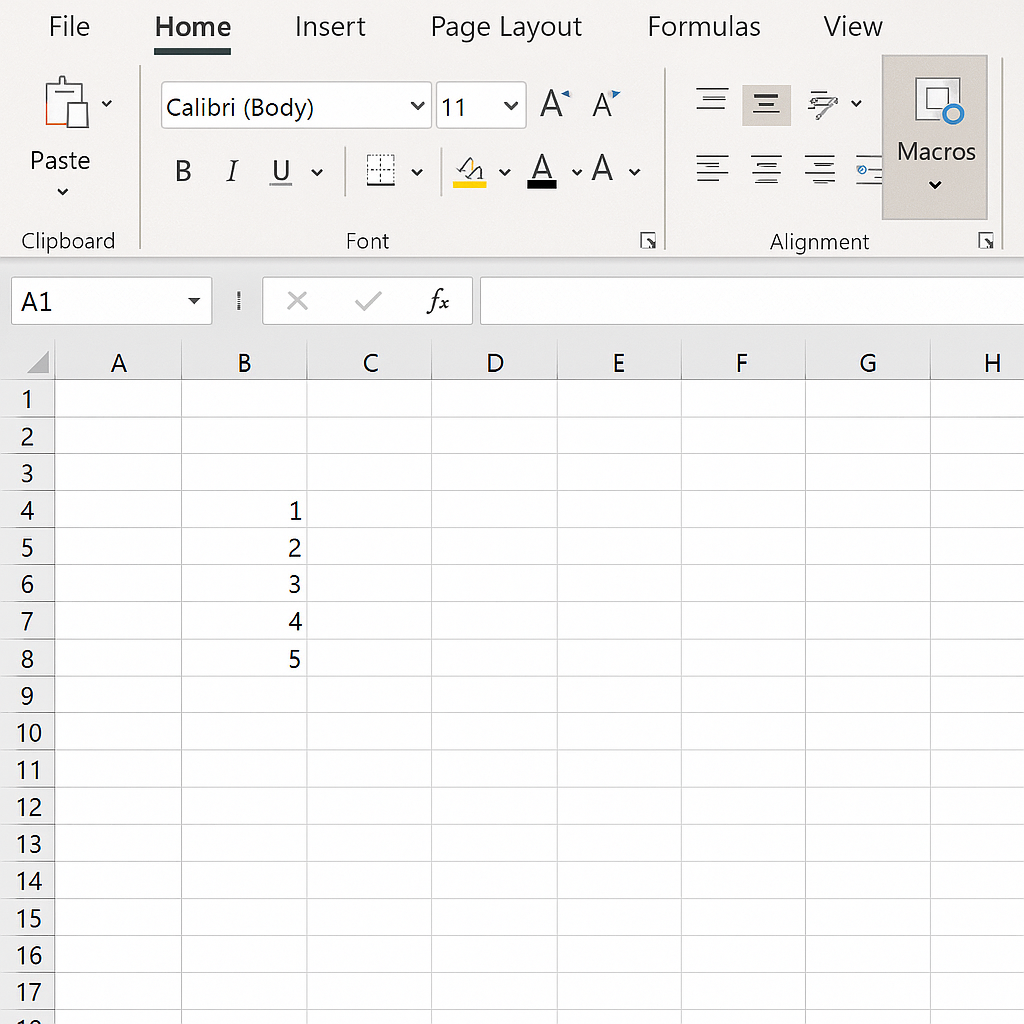
직장에서 엑셀로 반복작업을 매일 하면서도, ‘이걸 자동화할 수 있을까?’라고 생각만 해본 적 없으신가요? 사실 저도 처음에는 매번 손으로 정리하면서 시간만 낭비하고 있었어요. 그런데 알고 보니 엑셀 안에 이미 자동화 기능이 숨어 있었더라고요. 게다가 코딩을 하나도 몰라도, 클릭 몇 번이면 자동화 설정이 가능한 기능이 있다는 걸 알게 된 후로는, 보고서 정리 시간이 눈에 띄게 줄었어요. 이 글에서는 엑셀 매크로를 전혀 몰라도 누구나 3분 만에 자동화할 수 있는 방법을 아주 쉽게 설명해 드릴게요. 퇴근 시간을 앞당기고 싶은 직장인이라면 꼭 한 번 따라 해보세요.
📌 매크로? 몰라도 괜찮아요
사실 저는 '매크로'라는 단어를 처음 들었을 때, 개발자들이 쓰는 복잡한 도구라고만 생각했어요.
하지만 엑셀에는 ‘매크로 기록기’라는 기능이 기본으로 내장돼 있어서, 내가 하는 행동을 그대로 녹화하고 자동으로 재실행할 수 있어요.
즉, ‘내가 평소에 하던 작업’을 단 한 번만 하고, 그걸 저장하면 이후부터는 클릭 한 번으로 똑같은 작업이 자동으로 반복되는 거예요.

✅ 3분 자동화 설정 가이드
Step 1. ‘개발 도구’ 탭 활성화하기
- 먼저 엑셀 상단 메뉴에서 [파일] → [옵션] → [리본 사용자 지정]으로 들어가 주세요.
- 오른쪽 목록에서 ‘개발 도구’를 체크하고 ‘확인’을 누르면, 상단 메뉴에 ‘개발 도구’ 탭이 생깁니다.
Step 2. 매크로 기록 시작하기
- ‘개발 도구’ 탭을 클릭하고, ‘매크로 기록’을 누릅니다.
- 매크로 이름은 알아보기 쉽게 입력하고, ‘확인’을 누르면 지금부터 하는 모든 행동이 녹화돼요.
Step 3. 자동화하고 싶은 작업 실행
- 평소처럼 정렬, 필터, 서식 변경, 열 숨기기 등의 작업을 차례대로 합니다.
- 예를 들어 “보고서 양식 맞추기 → 숫자 서식 적용 → 불필요한 열 숨기기” 등도 포함돼요.
Step 4. 기록 중지 후 저장
- 작업이 끝나면 ‘개발 도구’ 탭에서 ‘기록 중지’를 클릭하면 매크로가 저장됩니다.
- 다음부터는 저장된 매크로를 실행하기만 하면 같은 작업이 자동으로 똑같이 진행돼요.
✨ 실무에서 이렇게 활용했어요
제가 실제로 매크로 기능을 써서 자동화했던 작업 중 하나는 거래처 주문내역 정리였어요.
CSV 파일로 받은 데이터를 열고, 불필요한 열 지우고, 거래처명 정렬하고, 색상 조건부 서식 입히고...
이 모든 과정을 매크로로 저장해뒀더니, 이후에는 단 1초 만에 똑같은 포맷의 보고서가 완성되더라고요.
예전에는 이 작업만 15분 넘게 걸렸는데, 지금은 ‘버튼 하나’면 끝이라서 정말 신세계 같았어요.
개발을 몰라도 누구나 따라할 수 있다는 점이 가장 큰 장점이에요.
엑셀에서 자동화를 하려면 반드시 복잡한 코딩이 필요하다고 생각하셨다면, 오늘 소개한 방법으로 그 생각을 완전히 바꿔보세요.
매크로 기록 기능은 엑셀 안에 기본으로 탑재되어 있고, 단 몇 번의 클릭만으로 내가 하던 반복 작업을 자동화할 수 있어요.
저처럼 반복 작업에 지쳐 있던 직장인이라면, 지금 당장 이 기능을 써보는 것만으로도 업무 시간이 훨씬 단축될 수 있습니다.
퇴근 시간을 앞당기고 싶은 분들, 더 이상 고민 말고 ‘개발 도구’ 탭을 열어보세요!
'엑셀 > 엑셀 자동화 기초' 카테고리의 다른 글
| 엑셀 데이터 유효성 검사로 자동화하기 – 잘못된 입력을 미리 차단하는 스마트 설정법 (1) | 2025.06.07 |
|---|---|
| 엑셀의 숨은 자동화 기능 ‘빠른 채우기’, 진짜 1초 만에 끝났어요 (1) | 2025.06.05 |
| 엑셀 버튼 하나로 업무 자동화! ‘양식 컨트롤’을 이용한 클릭 자동화 만들기 (4) | 2025.06.04 |
| 조건부 서식으로 엑셀 자동 시각화하기 – 보고서가 5초 만에 눈에 들어옵니다 (0) | 2025.05.30 |
| 엑셀 Power Query로 반복작업 30분 줄인 실전 사례 (비개발자용) (1) | 2025.05.30 |


